把 VS Code 变成
顺手的 Markdown 编辑器
所见即所得编辑、斜杠菜单、自研画板、整篇网页存回 .md、一键导出 PDF、网页与长图、格式保真复制——写文档不再在源码和预览之间来回横跳。
## 本周计划

> [!NOTE]
> 💡 提示卡片 · 直接渲染,存下原样还原

- [ ] 把画板导图结构补齐
- [ ] 导出 PDF 的书签树回归
- [x] 斜杠菜单接上 /画板
标准 Markdown · 换任何编辑器都照样能打开
本周计划
> [!NOTE] 直接渲染,存下原样还原- ▣画板 — 流程图 · 思维导图 · 便签Block
- ≡无序列表Block
- 1.有序列表Block
- ▦表格(3×3)Block
Ctrl + B 加粗 · Ctrl + F 查找替换 · Tab 表格跳格
本周计划
- ○把画板导图结构补齐
- ○导出 PDF 的书签树回归
- ◉斜杠菜单接上 /画板
只读预览 · 切回「所见即所得」继续写
这些瞬间,写过文档的人都懂
Markdown 的问题是它太朴素——所有麻烦都得写字的人自己扛。
闭眼写,睁眼验
符号敲下去看不见效果,加粗有没有闭合、表格有没有断列,全靠切预览确认。
表格靠手对齐
竖线一格一格对,单元格里的竖线还得转义;改一个字整行列对齐全乱。
贴一张图的链式动作
截图 → 存文件 → 起名 → 挪进目录 → 写相对路径 → 刷新看渲染。
发出去就掉格式
粘给同事的 Word / 飞书 / 语雀,标题、表格、代码块的样式碎了一地。
长文档没有侧栏
需求文档几十页,交给别人只能通读——没有书签树,也没有分级目录。
图是外来户
流程图、思维导图只能外链画图网站画完截图插回来,改一次线就得走一遍全流程。
八个理由,换掉你的 Markdown 工作流
上面每一条痛点,都对应到这里的某个能力。
所见即所得,源码不失身
源码 / 所见即所得 / 只读预览三视图随时切换,编辑自动存进 .md。敲 #空格 变标题,块手柄拖拽排序,所有操作一步可撤销。
斜杠菜单
23 种基础块输入即得:表格、代码块、提示卡片、折叠块、日期……支持上下文操作(表格加行加列、列表互转)、输入过滤、最近使用。
自研画板
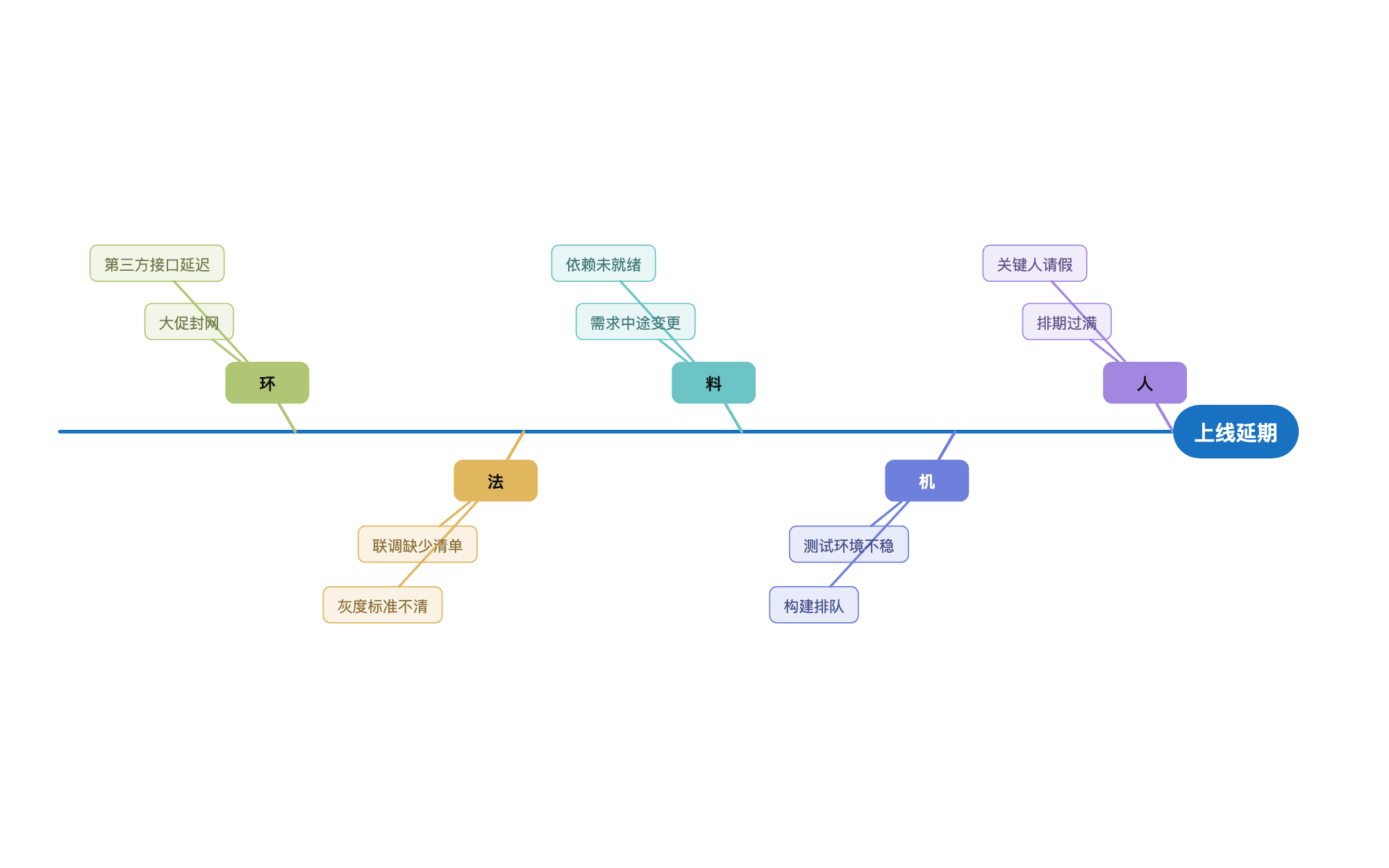
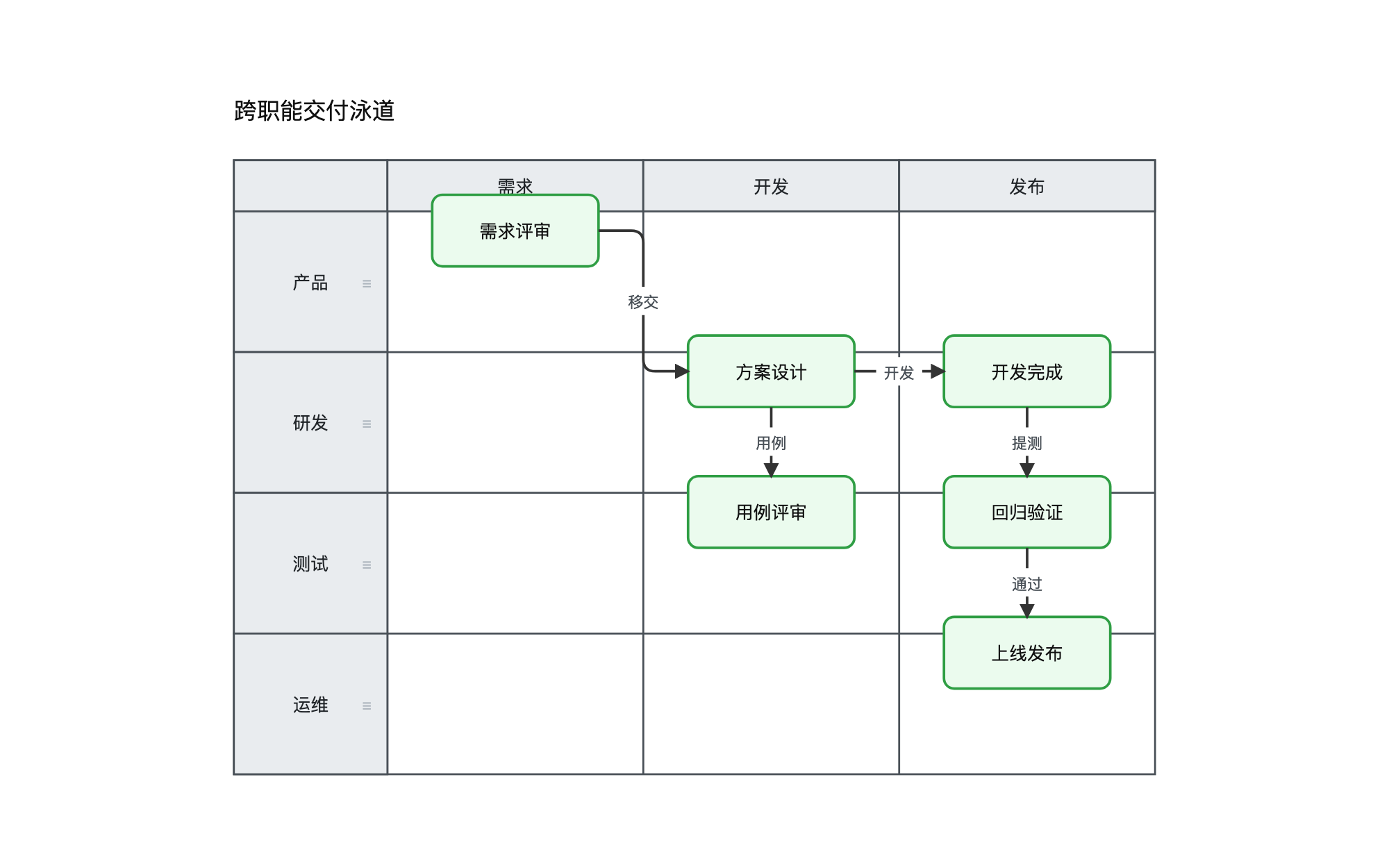
文档里 /画板 拖拽成图:流程图、思维导图、泳道、便签同板共存。思维导图 12 档结构,含做因果分析的鱼骨图,小节可一键长成导图,导图能倒回大纲,连线自动绕障。整板可出图为 PNG 或 SVG,保存后文档内即时显示,双击回来接着画。左侧 模板库 备着十套成品画板,换模板整板替换一步撤销。
一键导出 PDF、网页与长图
A4 版式,标题自动生成侧边栏书签树,长文档翻阅不愁。公式、图表、代码块高亮原样进 PDF。也能导成带目录的单文件网页,公式与图表一并写进这一个文件,发给谁都是打开就能看。要发朋友圈、小红书这类只吃图的地方,整篇还能出成一张长图,或按内容切成多张——刀口只落在段落之间,不会把一段文字或一张图劈开。
怕丢的网页,拉回本地存成 .md
命令面板贴一个网址,整篇抓下来存进当前目录:图片落到 image/、代码块保住原来的语言、标题层级不塌。书签会死、链接会 404,存下来的这一份不会——全文搜索搜得到,笔记库里链得过去。只请求那一个网址,不经任何第三方中转。
格式保真复制
复制到 Word / WPS / 飞书 / 语雀 保留格式,粘到 Excel 保留层级。跨工具协作不再需要重排版。
公众号排版台
手写稿粘进公众号不再掉版式:六套主题、字号行距可调、电脑与手机两档预览就是发布后的样子。标题、作者、摘要的字数上限当场量给你看,配好公众号凭据还能一键存进草稿箱,同一篇再存覆盖那一份。
公式与图表全支持
KaTeX 本地渲染行内/块级公式,点击退回 LaTeX 就地改;mermaid 代码块预览即成流程图,切回编辑仍是源码。
不看插画,看真图
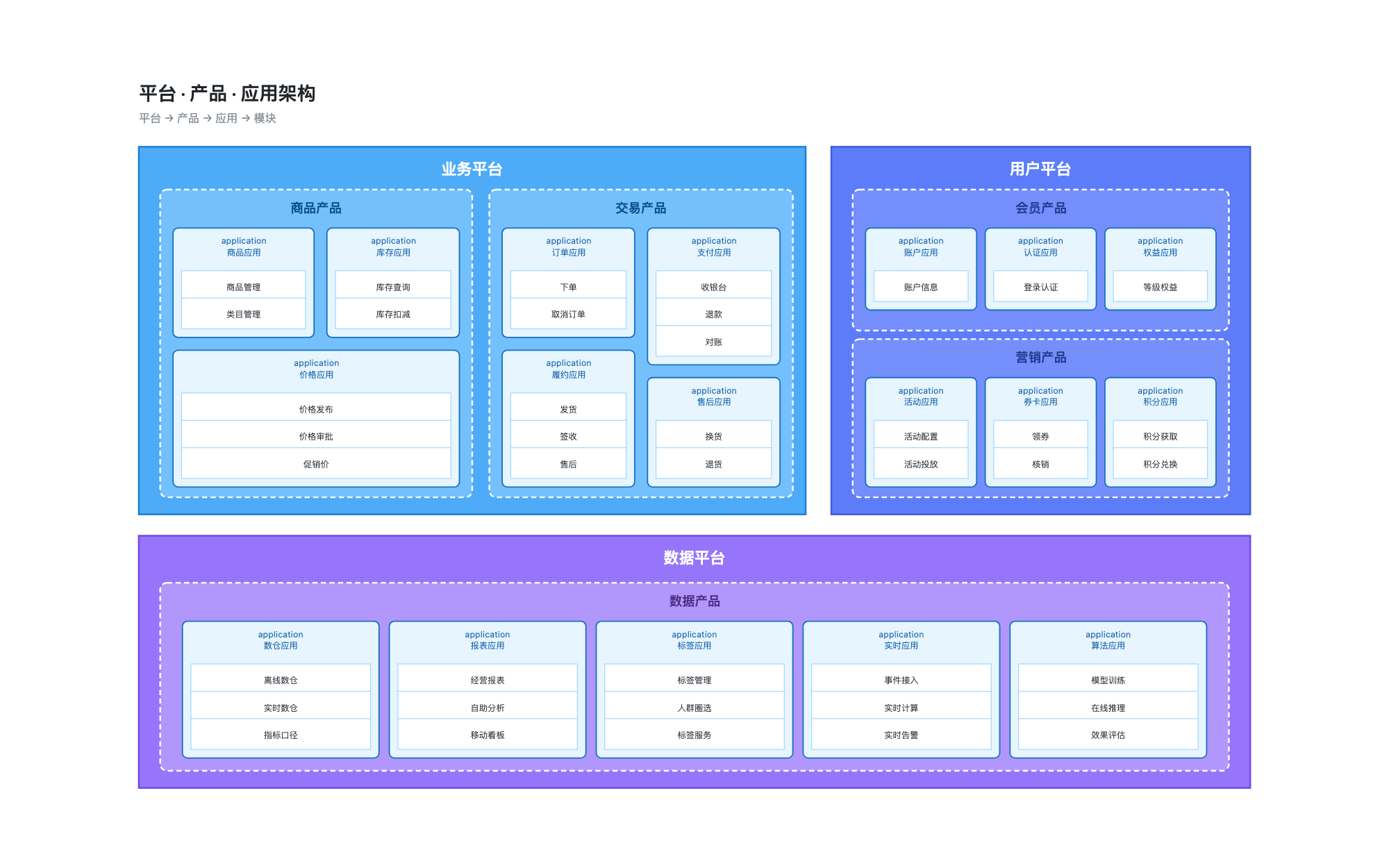
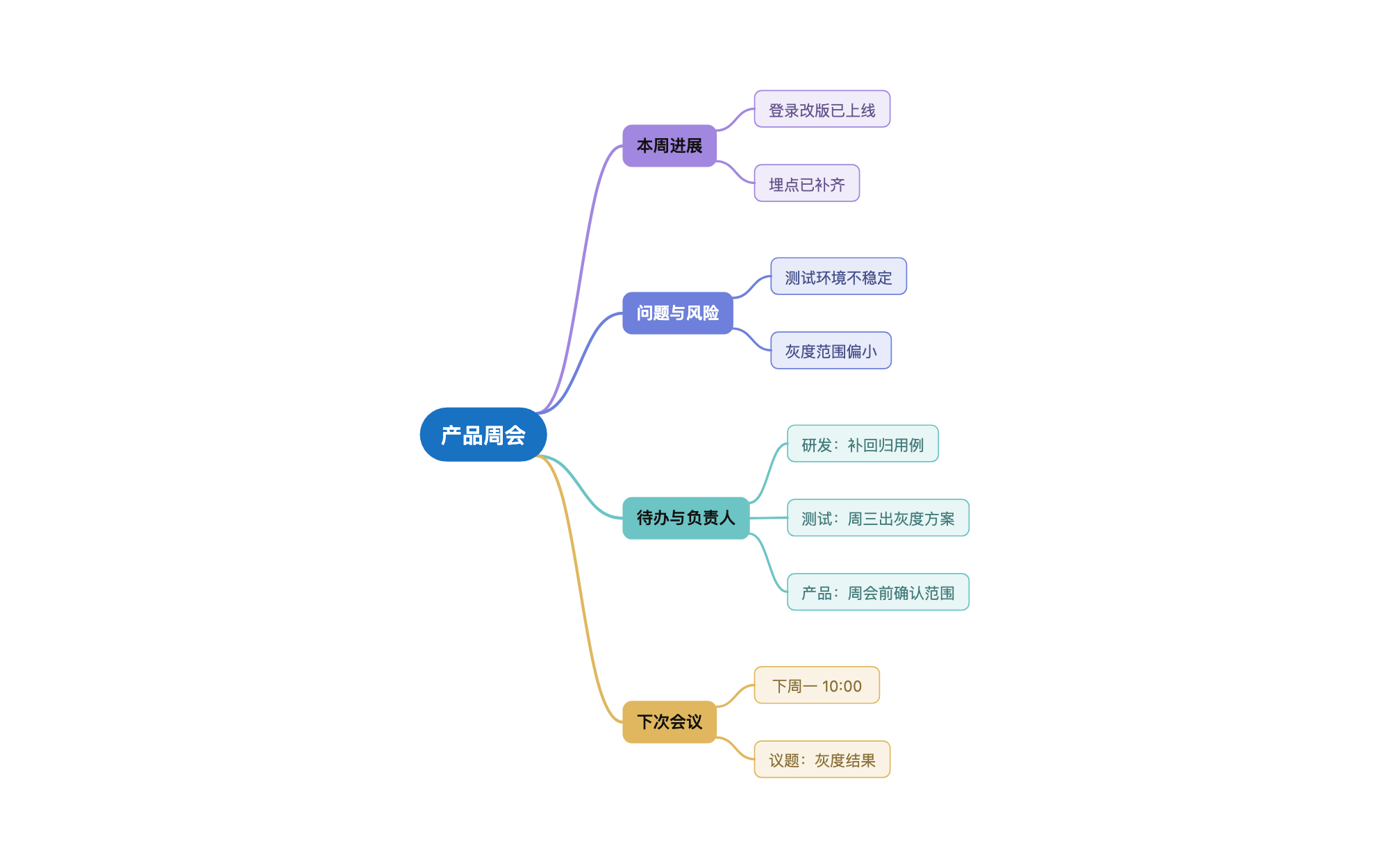
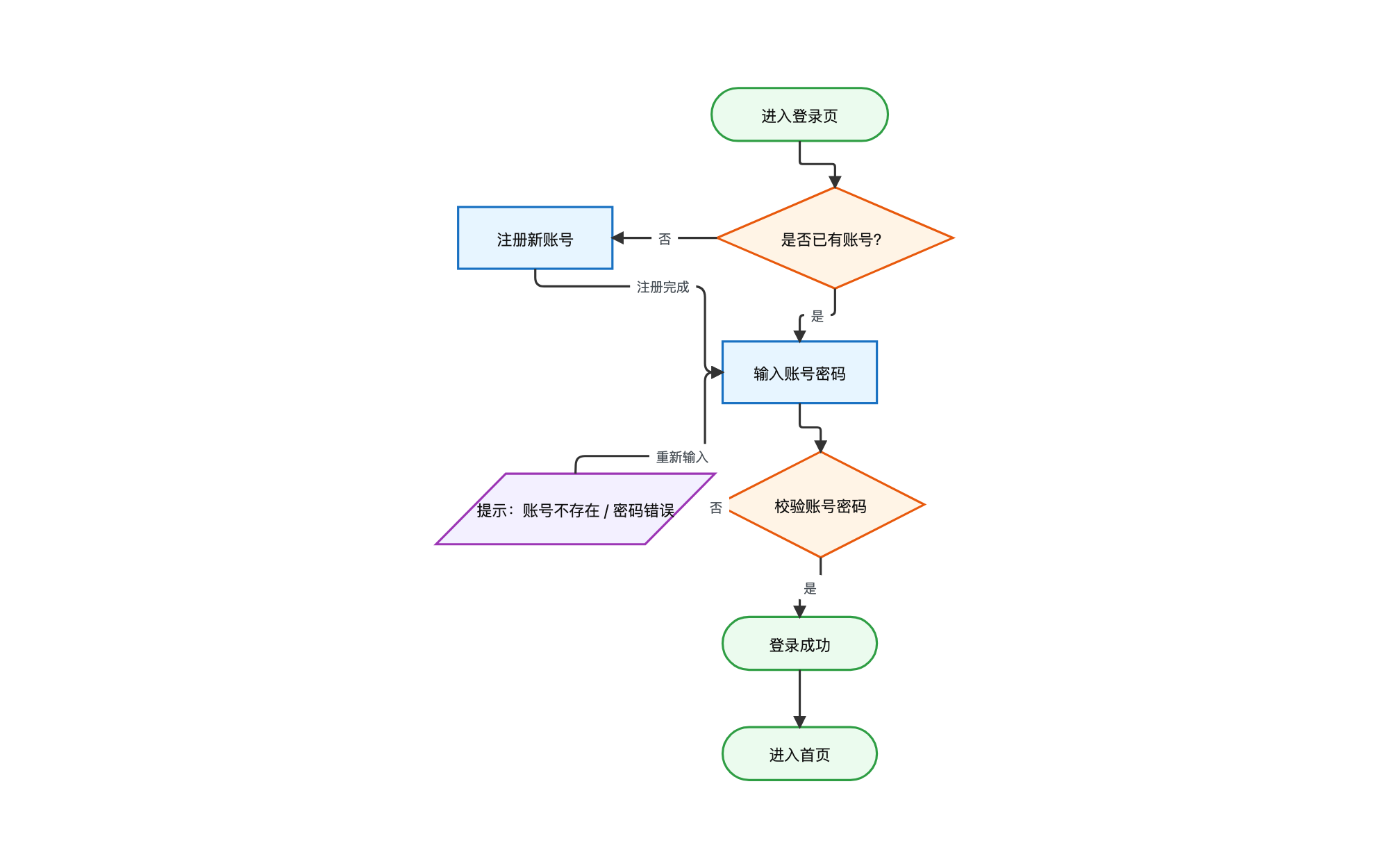
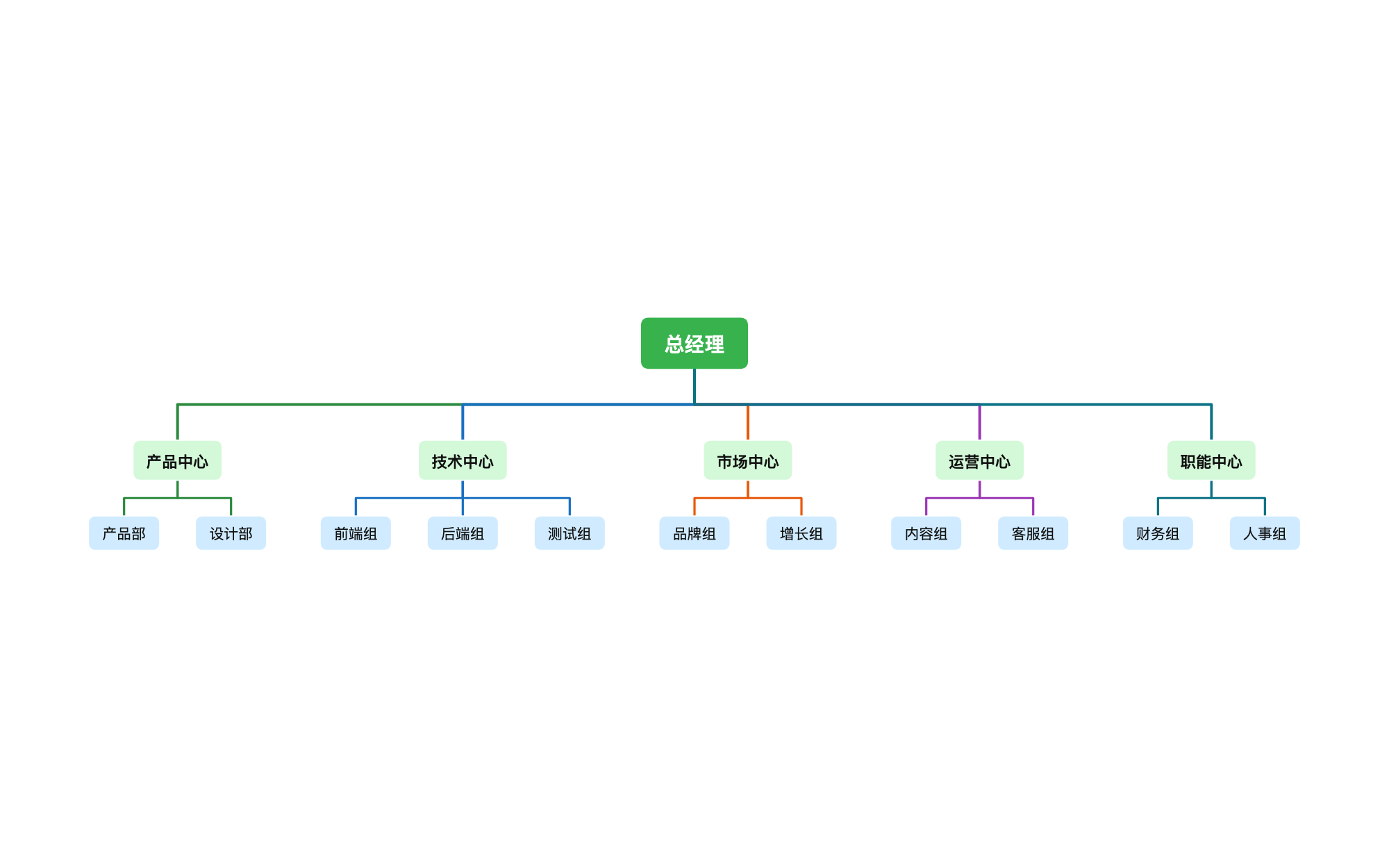
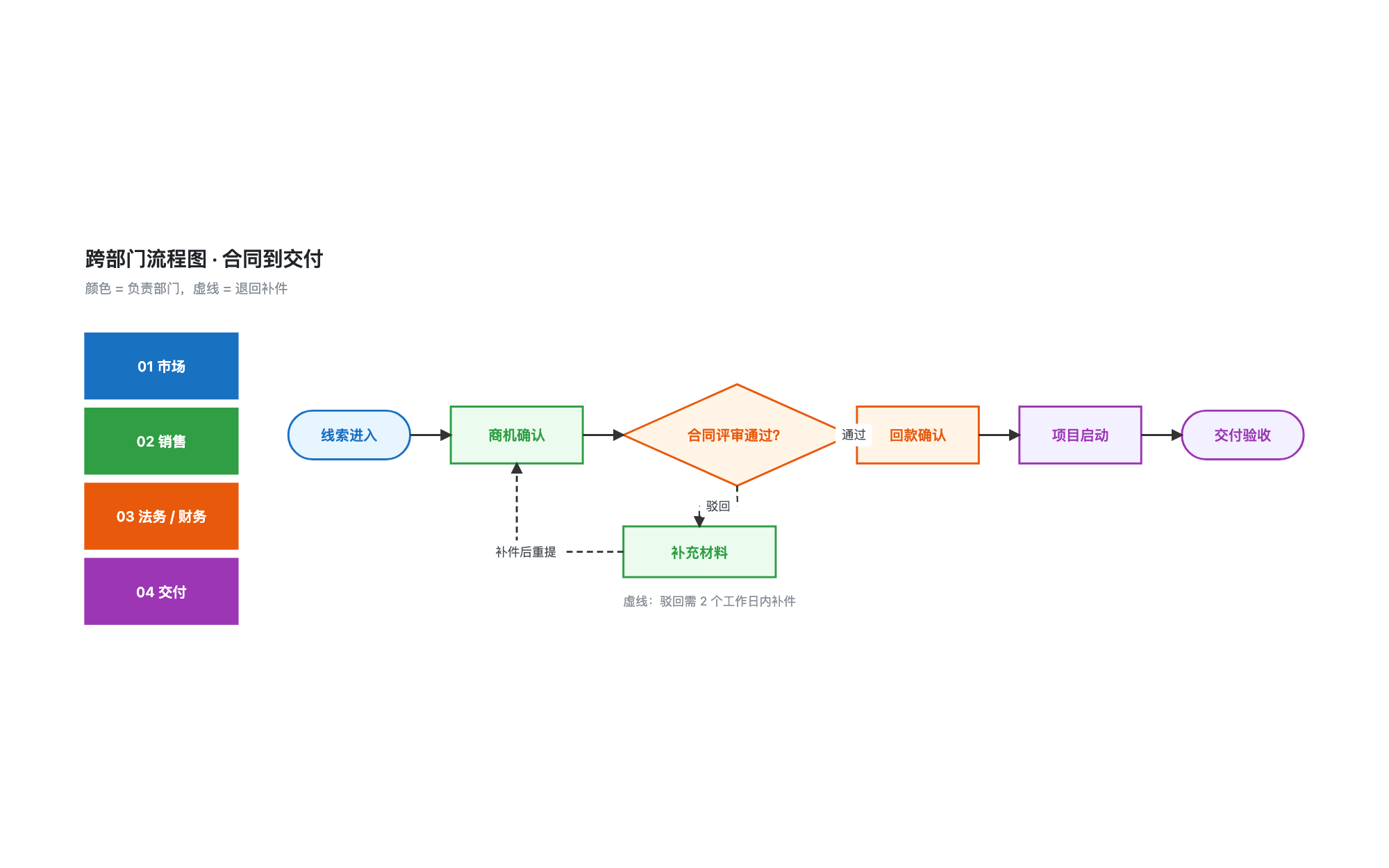
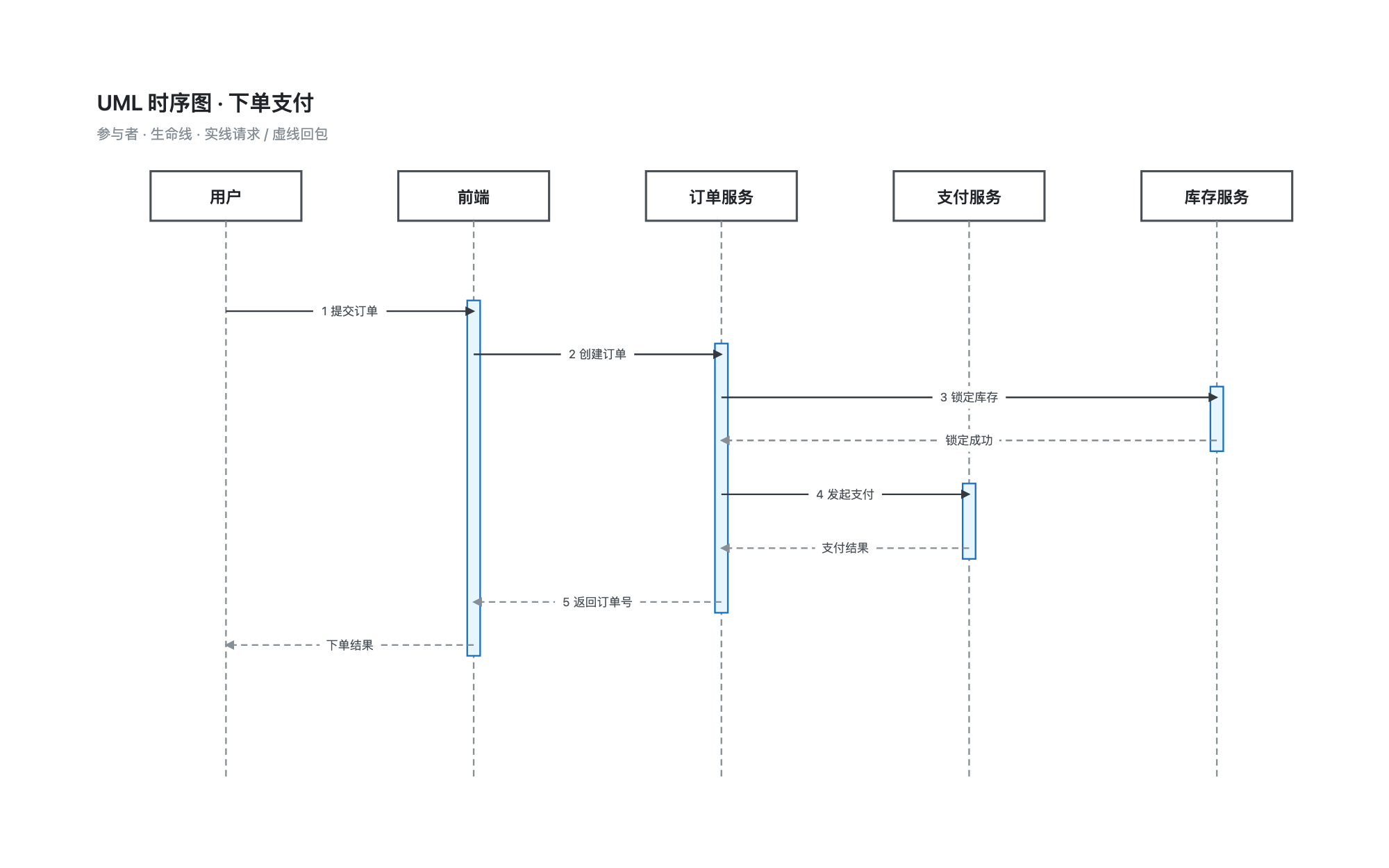
下面四张都是扩展里的实际界面,未做后期修饰。
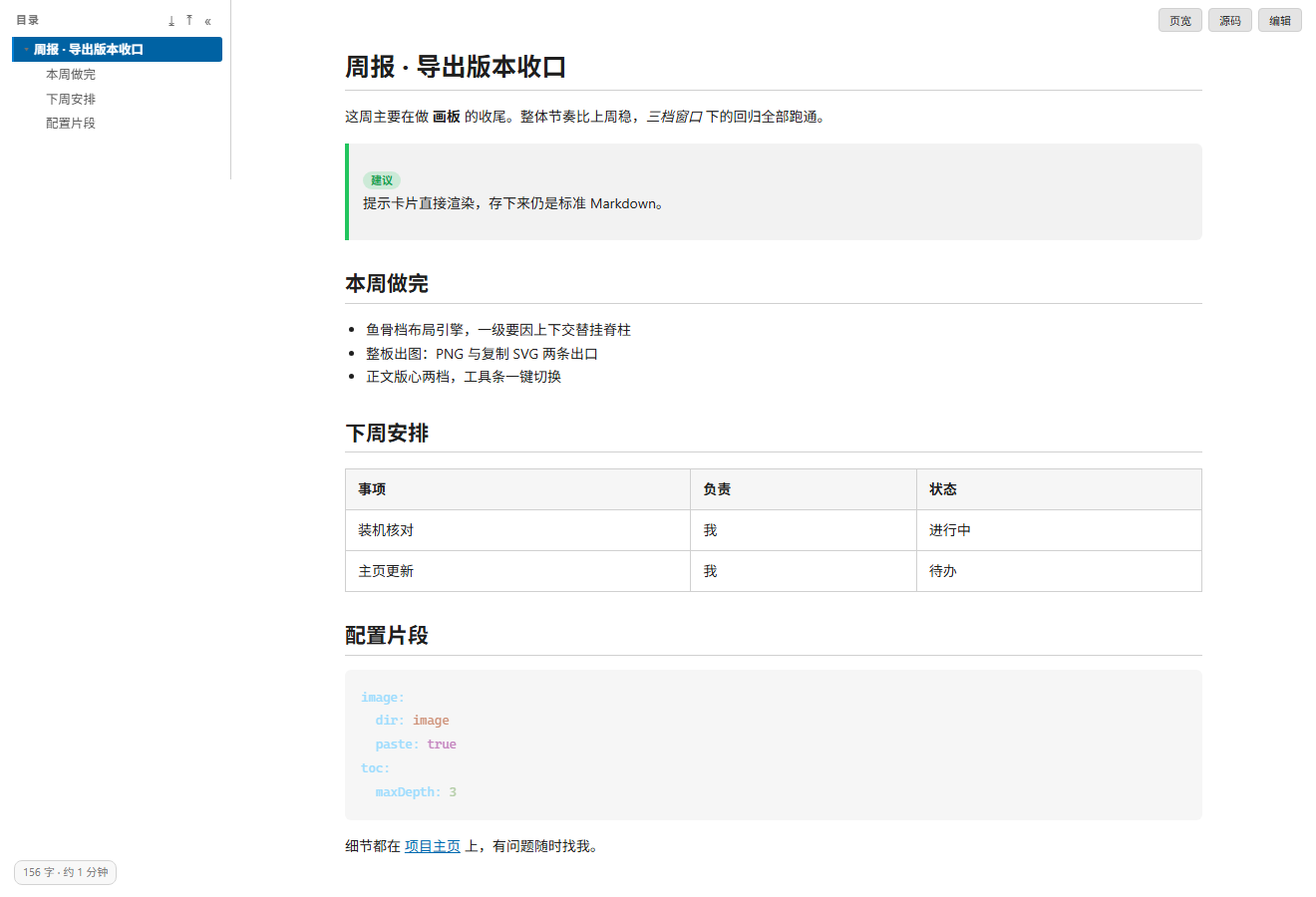
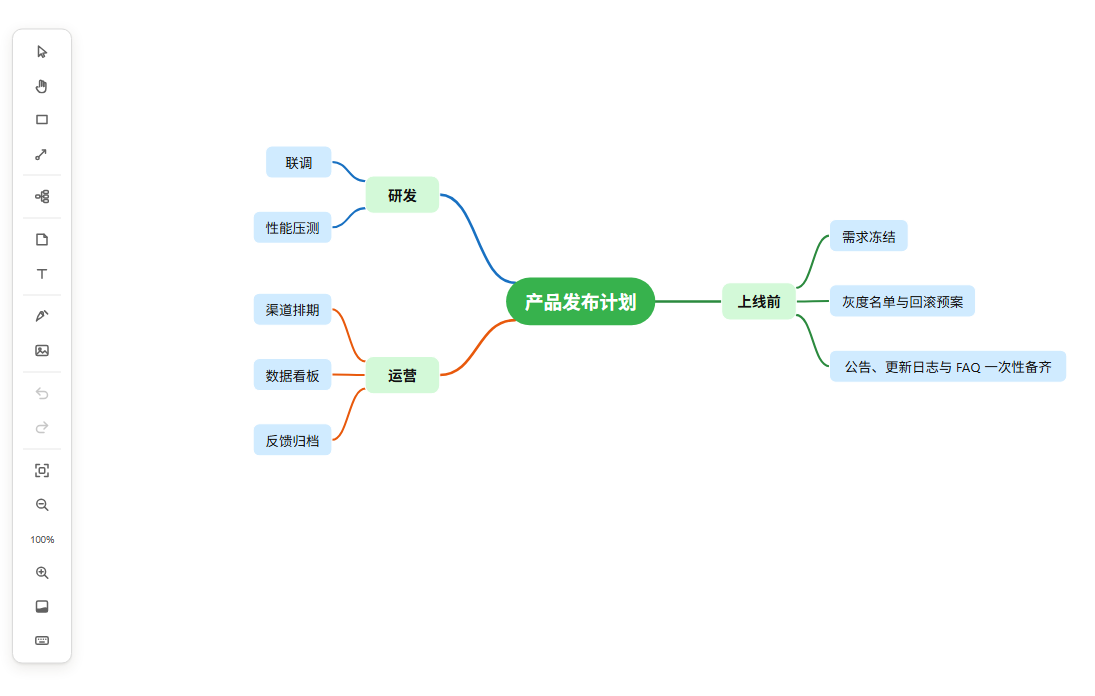
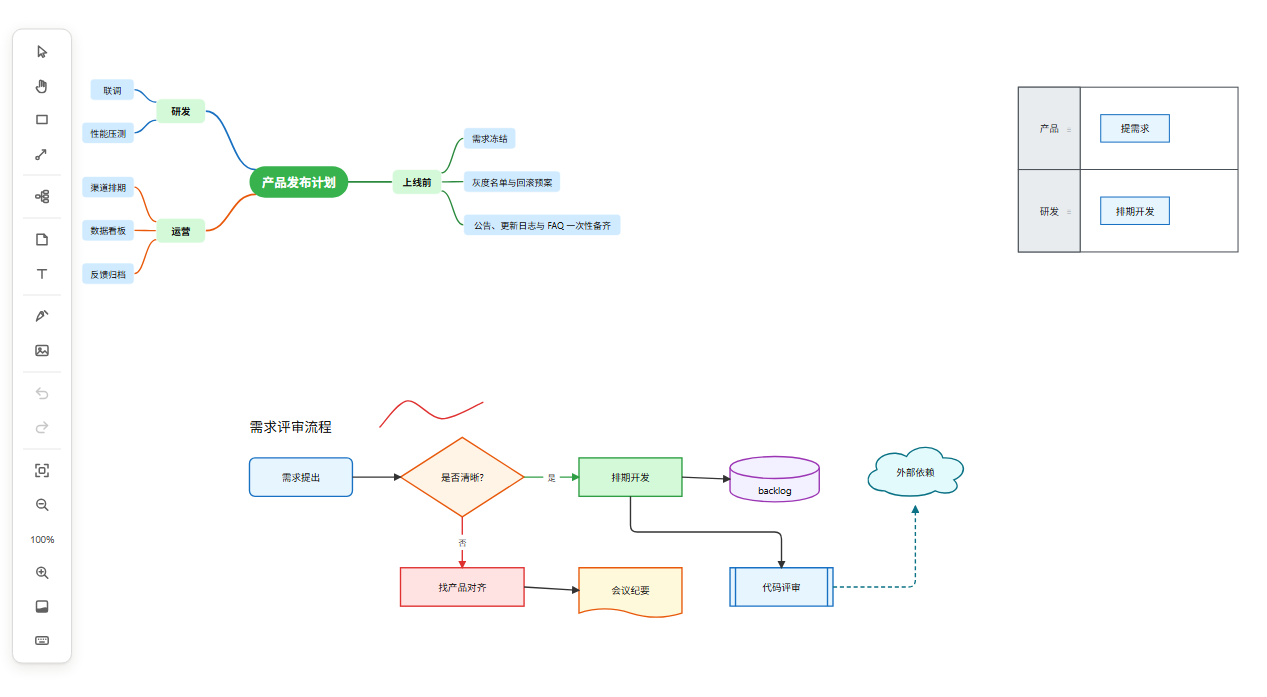
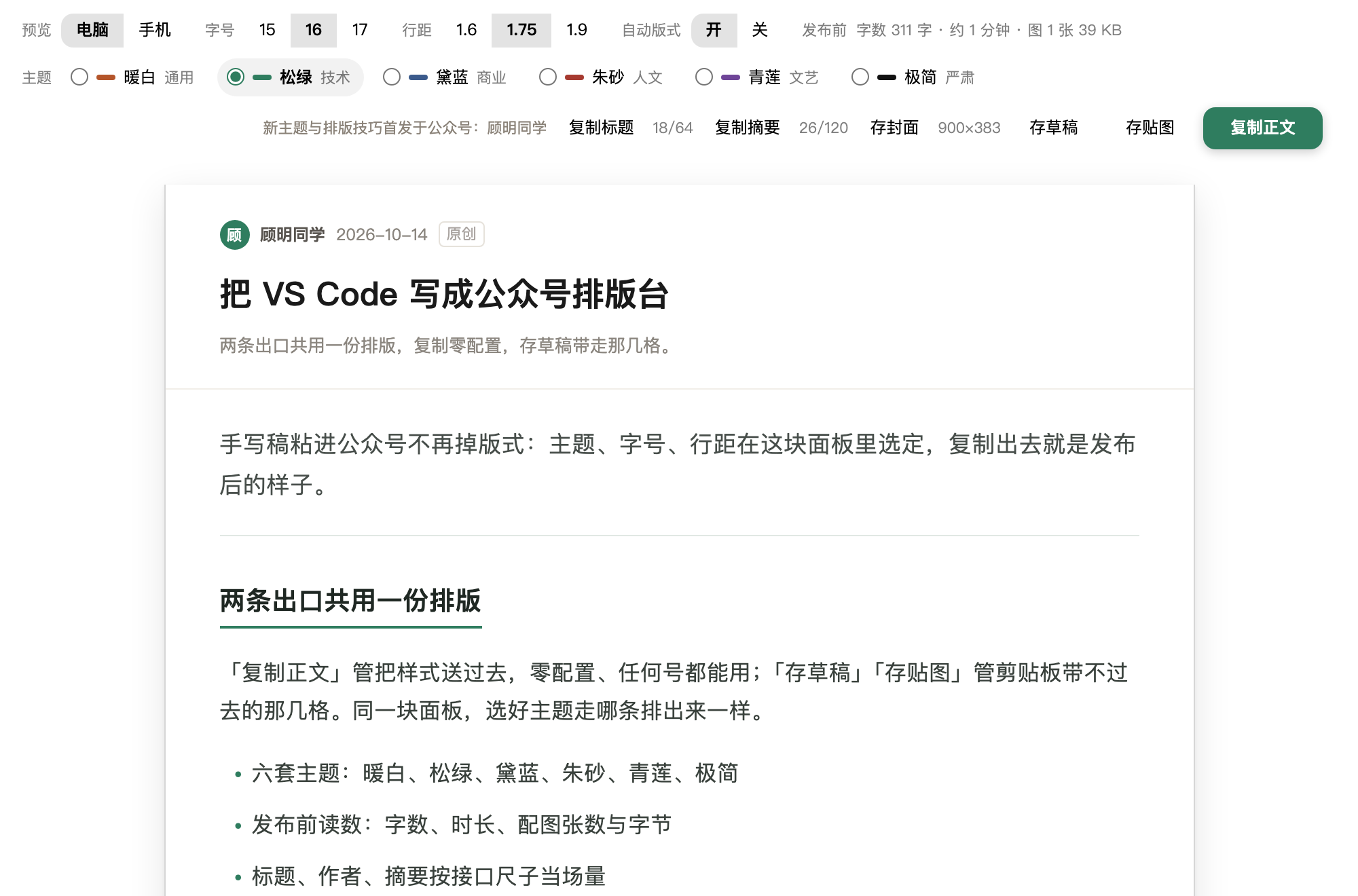
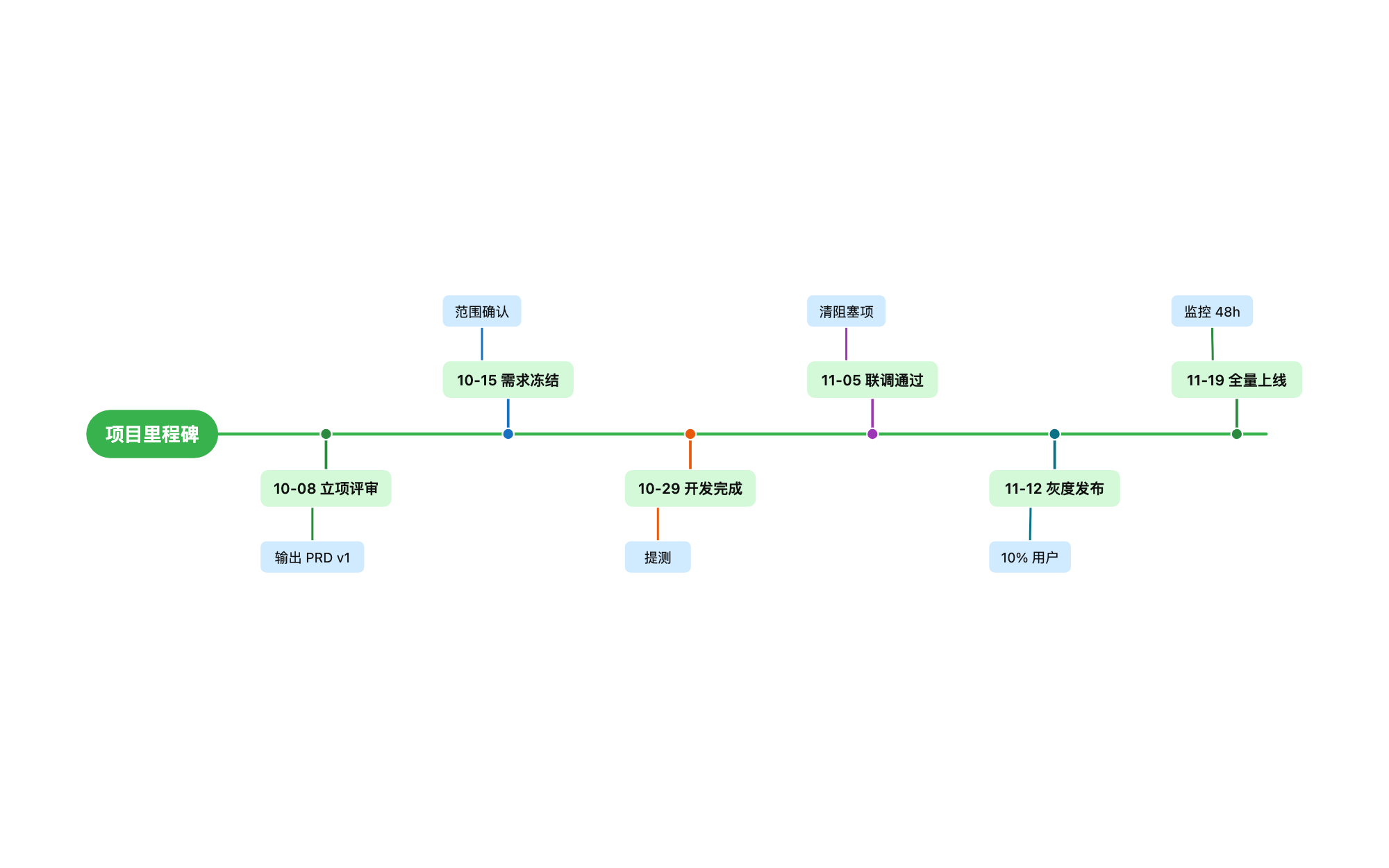
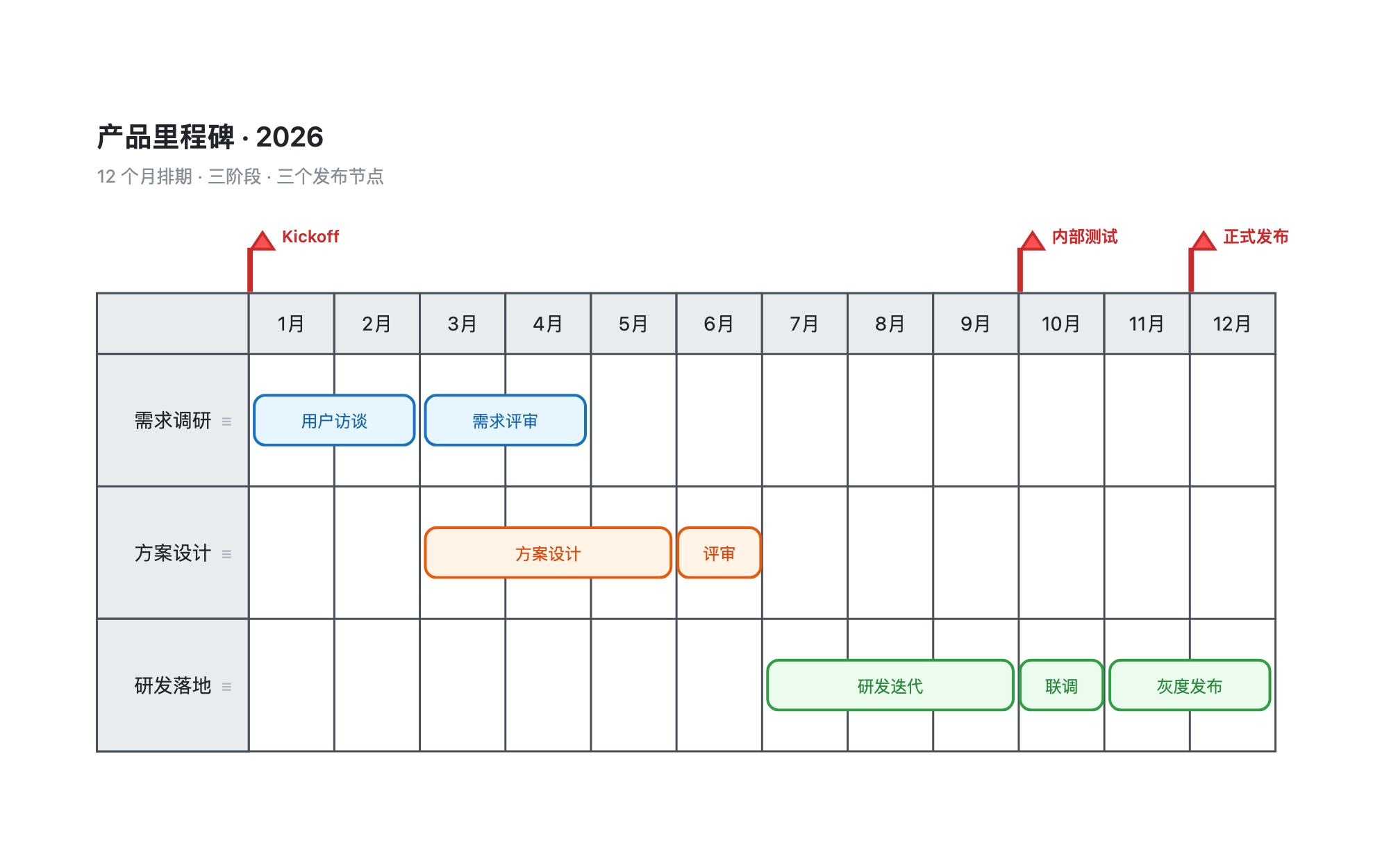
十套成品画板,套上就能改
会议纪要、流程、组织架构、里程碑、产品排期、鱼骨复盘、交付泳道、跨部门流程、平台应用架构,到 UML 时序图——新建时直接选,已有画板从左侧「模板库」整套替换,一步撤销。
为什么不用现成的插件
VS Code 的 Markdown 插件已经很多了。这三条追问,是这个扩展存在的理由。
多装几个现成插件,不行吗?
常见做法是预览增强加一个、快捷键加一个、画图加一个、导出加一个,一串扩展拼成一个能用的编辑器。可每个插件都只改自己那视图:同一段文字,编辑器里敲的键、预览里看到的效果、导出时选的版式,出自三套互不相干的实现,行为对不齐、快捷键撞车是常态——拼起来仍是一张缝合桌面。
直接上所见即所得,不就完了?
前提别搞反:文件还是标准 .md。存不进 .md 的编辑,等于把一个钉子户请进仓库——git diff 读不出、别人打开不了、想换工具换不走。MD Toolkit 的取舍是编辑态做足手感,落笔仍然逐字存成 Markdown,切回源码视图就该是什么是什么。
这些需求,上游什么时候补?
画板、带书签树的 A4 PDF、粘贴截图自动存图、中文输入法组合期避让、复制进 Word 保留层级——每一条单拎出来都是几周工程量,任何一款现成插件都没有理由为别人家的那份文档去做。它们不是缺一个 PR 的小缺口,是几套互不相让的实现,塞不进同一个扩展。
自研,是为了把一整条链握在同一只手里:编辑手感、渲染、存盘、画板、导出、剪贴板,一次改完全链都跟着对齐。 于是你拿到的是这些——
- 自研画板:流程图 / 思维导图直接画在 .md 里
- 所见即所得:编辑完存下的还是标准 Markdown
- 格式保真复制:Word / WPS / 飞书 / 语雀 / Excel
- 带书签树 PDF:长文档导出可翻阅
- 单文件网页:正文带目录导出,浏览器直接打开
- 长图导出:整篇一张或按内容切成多张
- 网页导入:贴个网址,整篇存成能改的 .md
- 公众号排版:六套主题、复制正文或存进草稿箱
- 画板出图:整板存 PNG 或复制 SVG
- 中文场景优先:输入法不打断、按字统计
- 全本地离线:不上传内容、不依赖外部服务
30+ 处细节,都在手感上
更新日志
最近三版如下,完整记录在更新日志页。
- 0.2.8画板开箱即用的模板补充。
- 画板十套成品模板:会议纪要、登录流程、组织架构、里程碑、产品里程碑、鱼骨复盘、跨职能泳道、跨部门流程、平台应用架构、UML 时序图
- 模板库:工具条置顶入口,弹出十张实时预览,整板替换一步撤销
- 导图外框备注:把节点和整棵子树圈进虚线框,左上标签可改名
- 以行内代码开头的列表项不再丢圆点与序号
- 存草稿、存贴图传完不再卡在进度框
- 复制导图后概要与外框仍挂在副本对应节点上
- 0.2.7双击 .md 直接打开所见即所得编辑器。
- 首次启动询问是否默认用所见即所得打开 .md
- 斜杠菜单的五种提示卡片合并为一项,选中后再选语义
- 输入 /tip、/警告 等仍可直达对应卡片
- 斜杠菜单的「最近使用」不再始终为空
- 存贴图从本文取图不再提示找不到当前文档
- 0.2.6怕丢的好文拉回本地存成 .md,一篇稿子一键出长图。
- 命令面板给个网址,整篇网页存成本地 Markdown:图片落进 image/,代码块带原来的语言
- 导出菜单多一项「导出为图片」,整篇一张长图或按内容切成多张
- 公众号面板多一枚「存贴图」,一组图存成图片消息草稿:图可从本文拿、选文件或用剪贴板
- 存草稿、存贴图取本文里相对路径的图时,不再找不到文件
- 双击图形、导图节点、便签、泳道与阶段名时,输入框套用节点自身的底色、字色与圆角,去掉边框与阴影
三分钟上手
安装扩展
在 VS Code 扩展面板搜索 MD Toolkit,或直接打开 Marketplace 页面点 Install,也可用下方命令。
打开任意 .md
点编辑器右上角按钮,以所见即所得模式打开现有文档。
敲一个 /
唤出斜杠菜单,从 23 种块开始,包括 /画板。
code --install-extension gmsy.md-toolkit
免费使用 · 数据全在本地 · 支持 Windows / macOS / Linux
项目在持续更新,遇到 bug 或有想要的能力,欢迎到 问题反馈 提 issue。
如果它帮你省下了排版时间
MD Toolkit 是个人项目,免费使用、不接广告、不上传任何数据。如果它让你的文档写得顺一点,欢迎扫个码请作者喝杯咖啡——这是把这个项目继续做下去最直接的鼓励。
新主题、排版技巧与更新说明首发于公众号「顾明同学」,功能需求与反馈也欢迎到那里提。